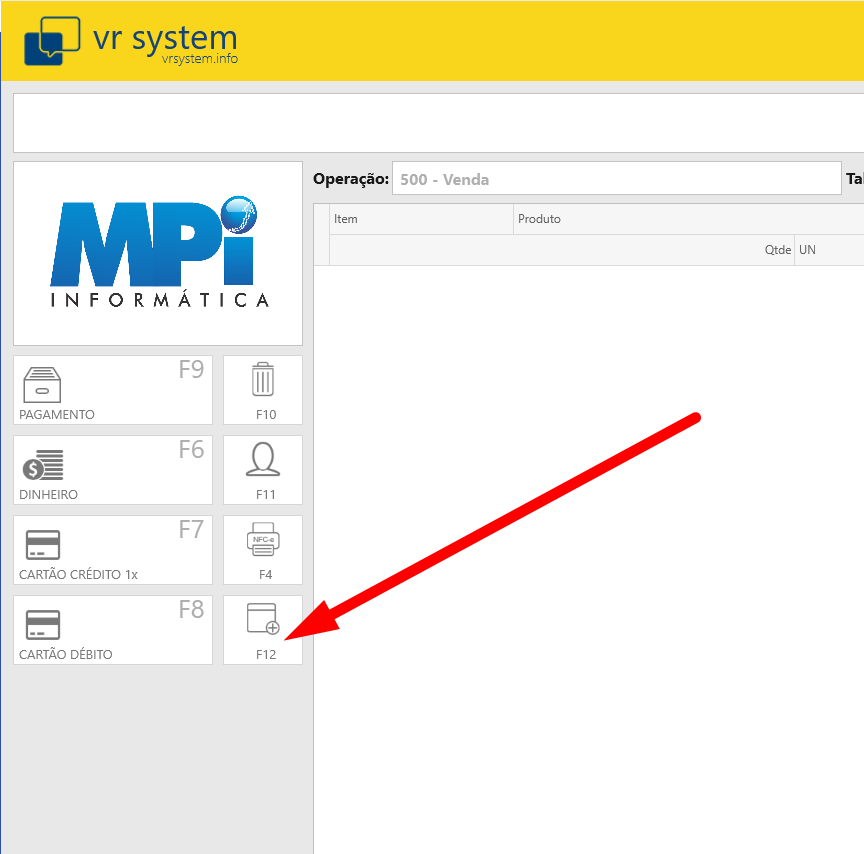
Dentro do PDV selecione o atalho para mais opções ou pressione F12, conforme a imagem abaixo.
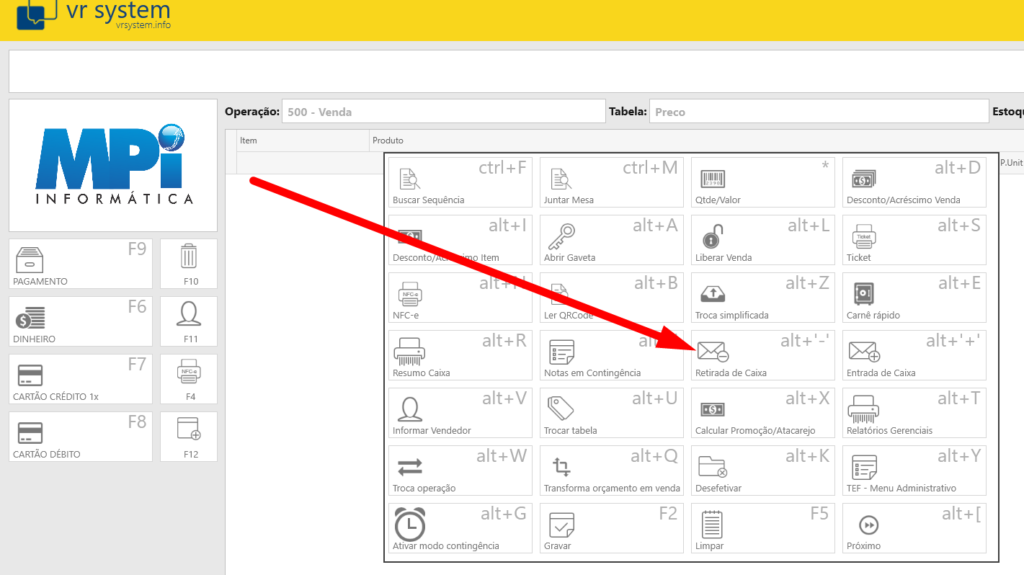
Clique em retirada de caixa
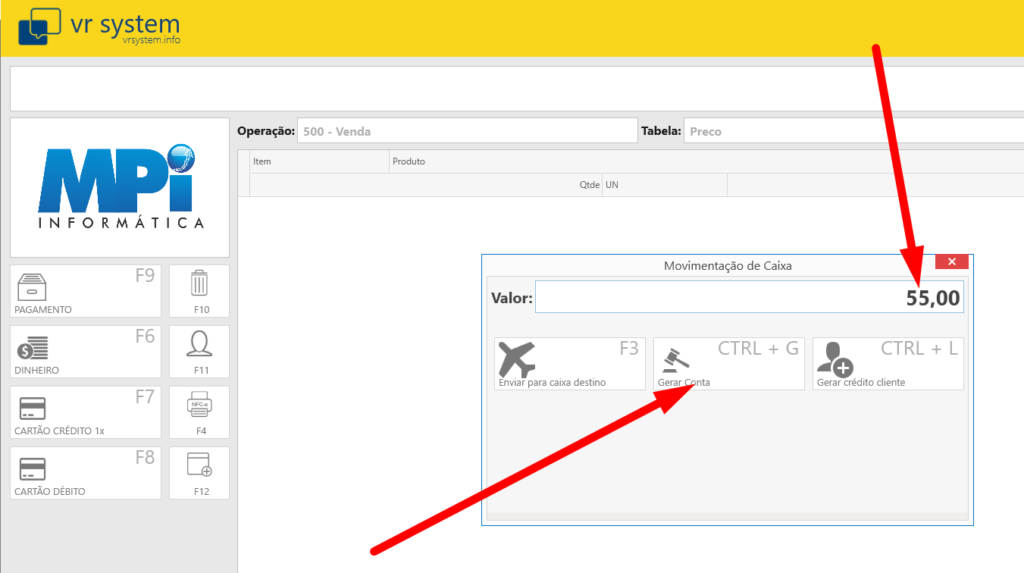
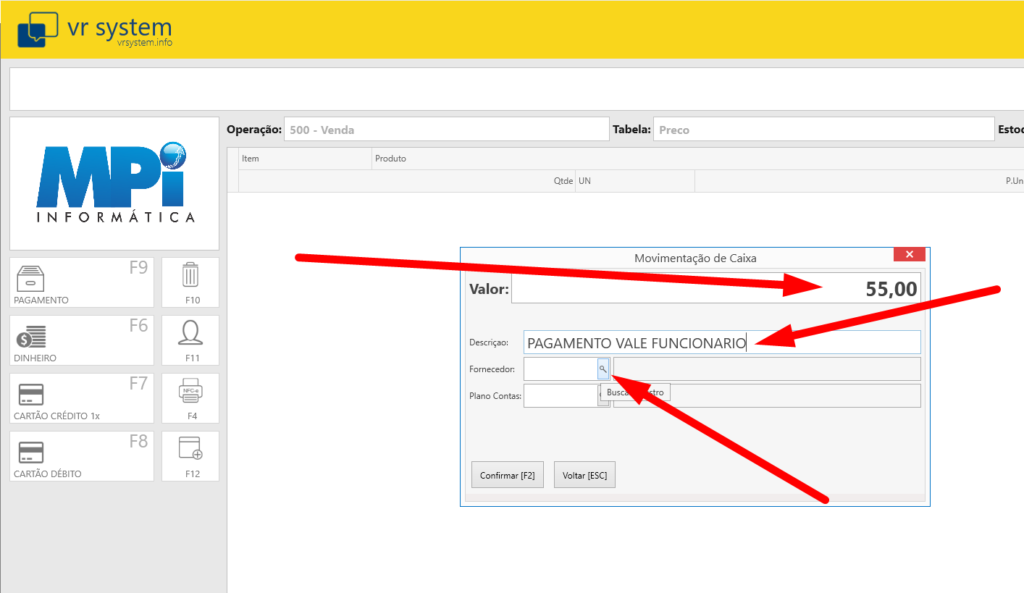
Digite o valor da saída e clique em gerar conta
Digite uma descrição da saída, conforme mostra no exemplo abaixo. E Clique em fornecedor para selecionar para quem será registrada essa saída. No caso de um vale você selecionará o cadastro do seu funcionário.
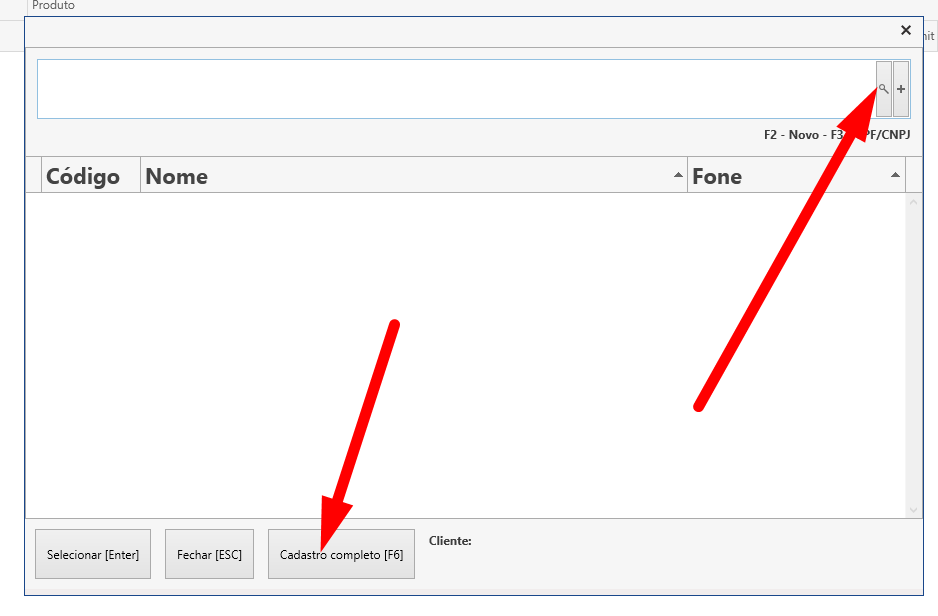
Clicando na lupa a tela abaixo é aberta. Você pode clicar na lupa da pesquisa para encontrar um cadastro, ou clique em cadastro completo, para criar um novo.
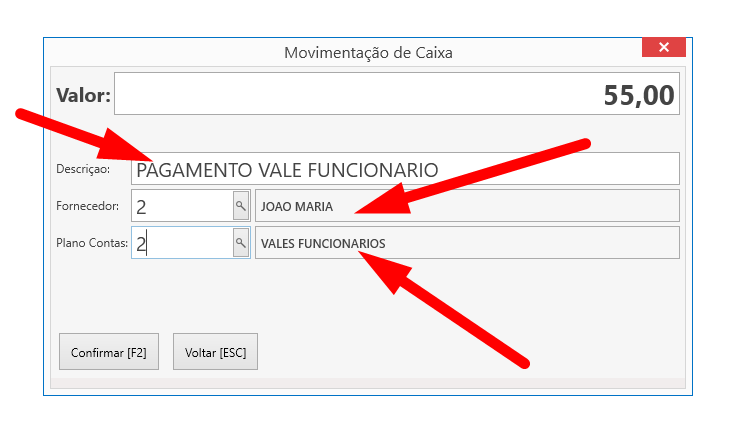
Selecionado o “Fornecedor/Funcionário”, selecione o plano de contas desejado.
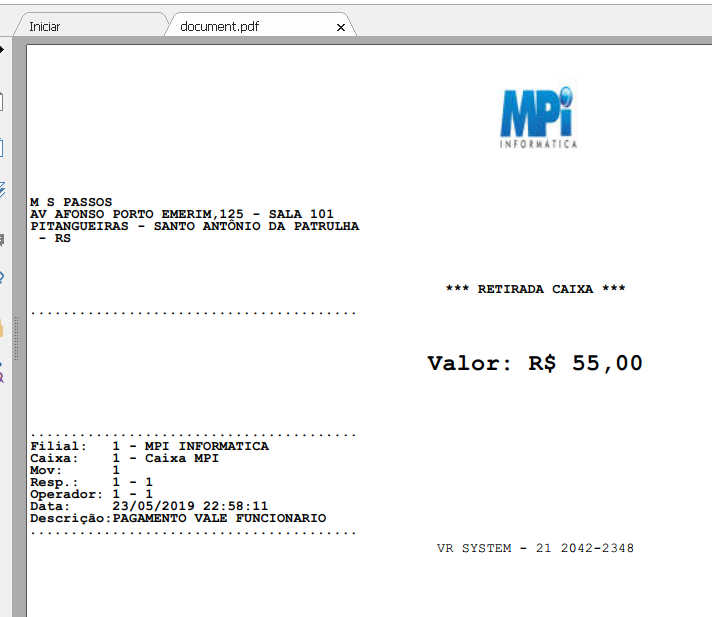
Ao clicar em confirmar um comprovante é impresso, conforme modelo abaixo.
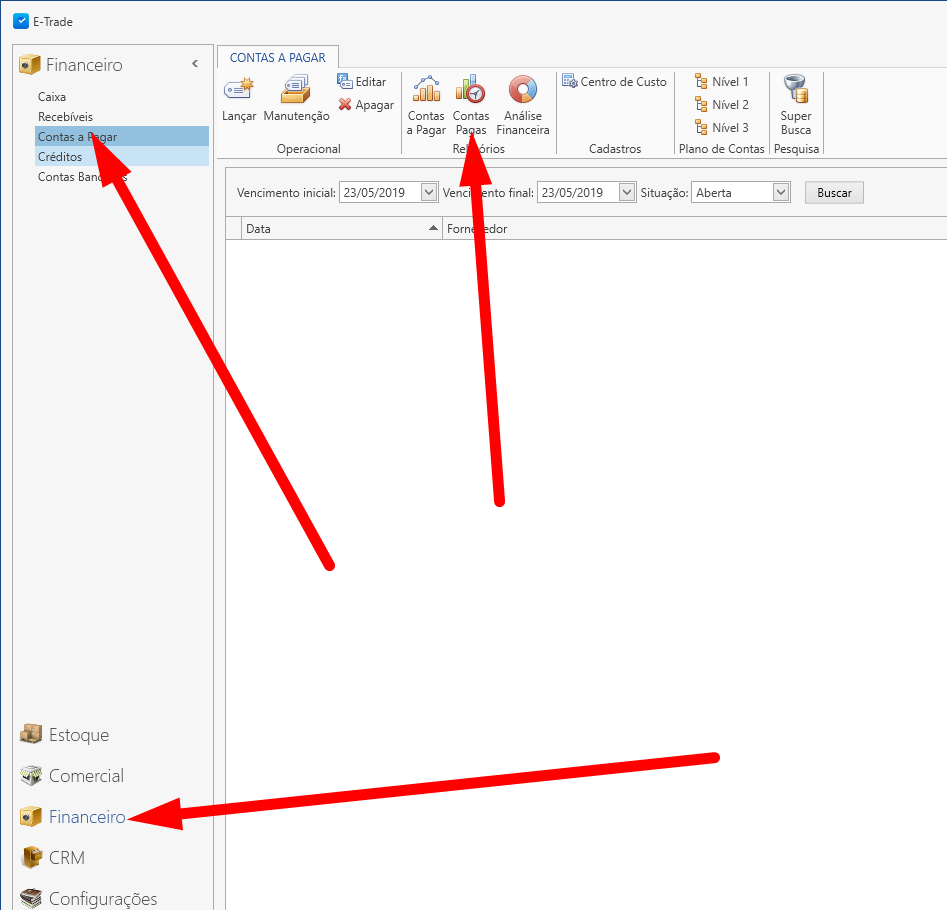
Para consultar todas as retiradas, por planos de contas, geral ou filtrando o funcionário vá até:
Financeiro , Contas a Pagar, Contas pagas, conforme mostra a imagem abaixo.
Na imagem que irá abrir, selecione o filtro agrupamento por plano de contas.
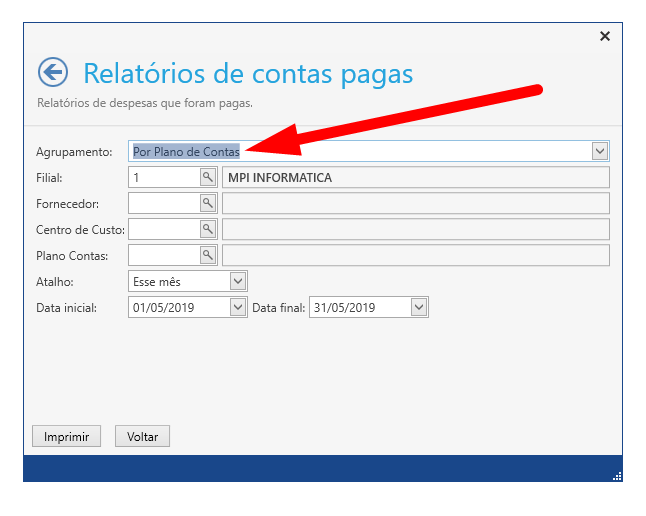
Se quiser filtrar por “Fornecedor / Funcionário” Clique na lupa e selecione, do contrário para um resultado geral, deixe os filtros em branco.
Não esqueça de filtrar as datas desejadas.
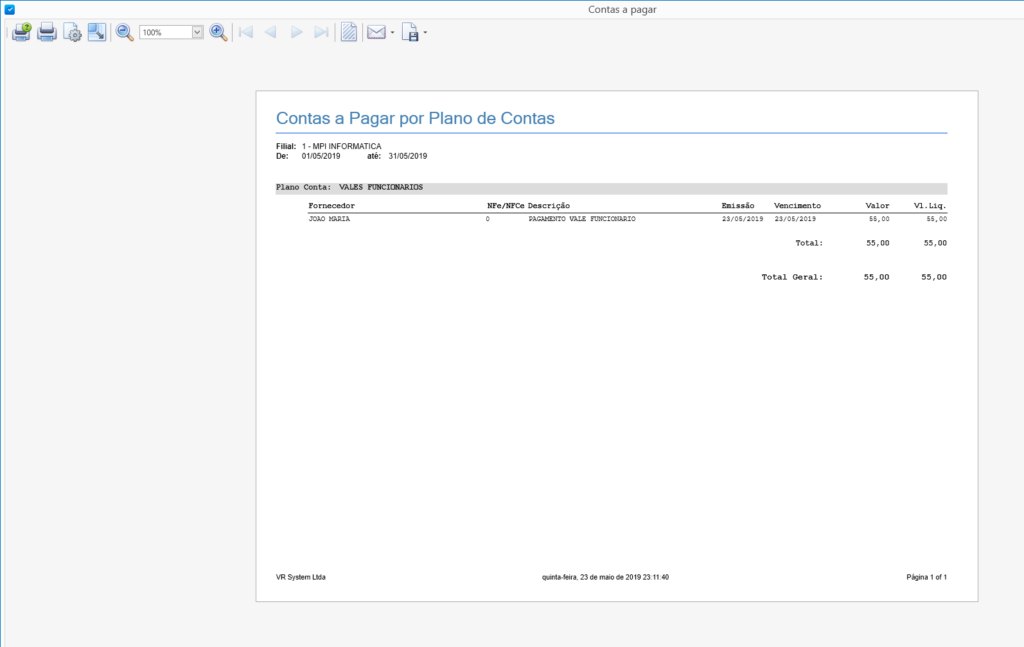
Clicando em Imprimir será exibido o resultado conforme mostra imagem abaixo: