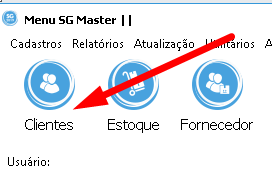
Ensinaremos como fazer um cadastro de cliente pessoa jurídica, para realizar o cadastro precisamos do CNPJ da empresa, se você tiver o sistema completo, pode abrir o Menu SG MASTER e o módulo clientes, conforme tela abaixo.
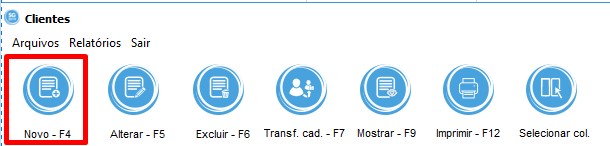
Iniciando o cadastro do cliente, clicar no botão “Novo” conforme tela abaixo.
Ao abrir a tela novo, você poderá visualizar o cadastro do cliente, para pessoa jurídica precisaremos do CNPJ da empresa e ao invés de pessoa física você terá que marcar a opção pessoa jurídica para abrir o campo CNPJ para ser preenchido.Os outros campos são informações complementares, porém para tirar uma nota fiscal eletrônica precisa estar com todos os campos preenchidos.
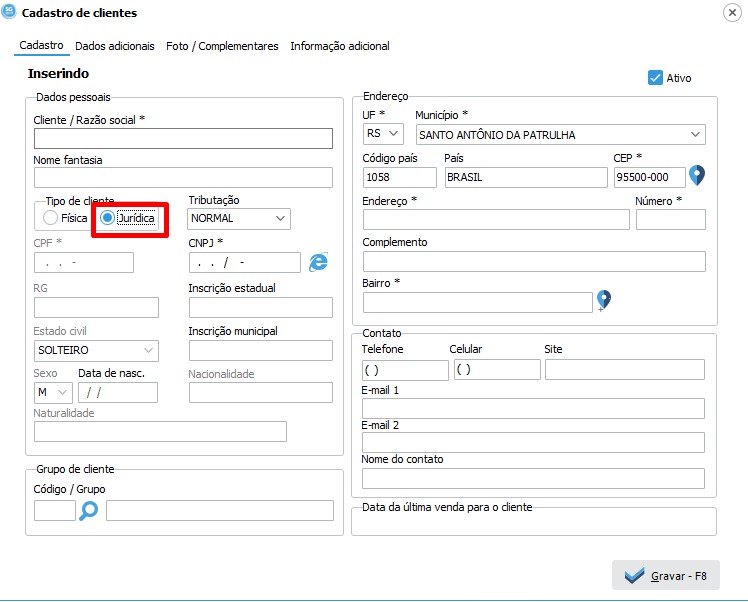
Ao lado do campo CNPJ tem um ícone em azul, ao clicar nele, é possível “tentar” realizar uma busca dos dados pelo CNPJ, porém como este recurso vem do site da Receita Federal, o mesmo pode retornar em erro, por isso citei a palavra tentar. Segue abaixo exemplo de uso.
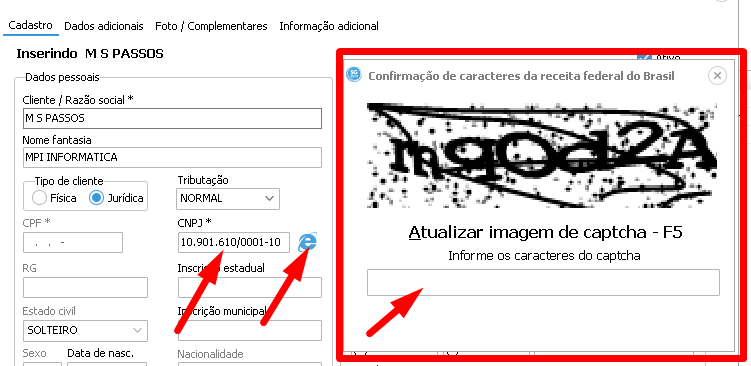
Ao clicar na letra E em azul ao lado do CNPJ abre o campo para digitar a confirmação captcha.
Digite as letras conforme aparece na imagem e depois tecle enter. Se a consulta retornar com sucesso, então a janela exibida será conforme a imagem abaixo.
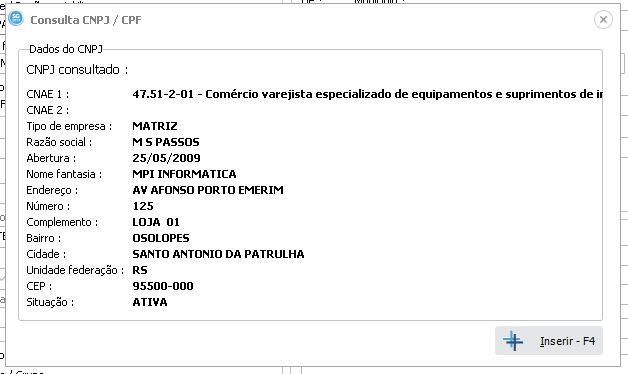
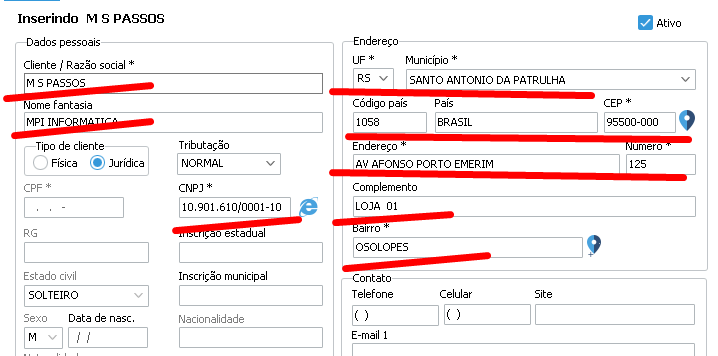
Quando o cliente for um CNPJ e utilizar a opção para pesquisar direto pelo “E” conforme mostrado a cima, não esquecer de preencher a inscrição estadual, ela não vem preenchida juntamente com os outros dados, mas é obrigatória quando o cliente tiver inscrição estadual para emitir uma DANFE. Abaixo imagem mostrando o campo a ser preenchido a inscrição estadual.
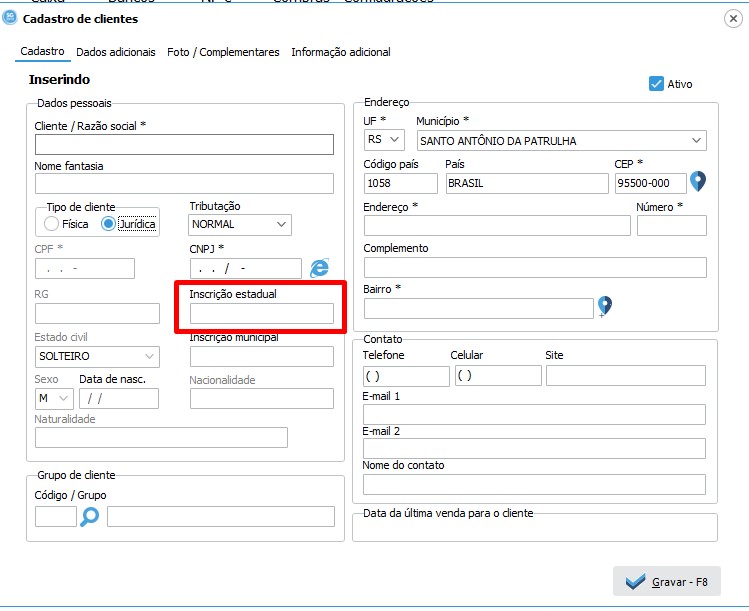
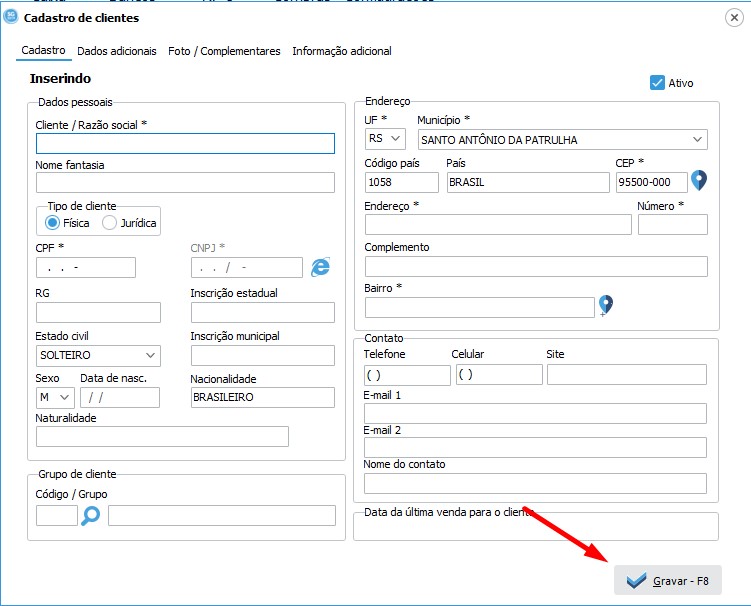
Após preencher todos os campos, clicar em “gravar”, assim o cadastro do seu cliente estará gravado e pronto com as informações preenchidas. Verifique na tela abaixo o botão em destaque.