No módulo de clientes, podemos cadastrá-los, editar o cadastro, excluir, ver situação de vendas e financeiras, realizar relatórios e muito mais !
Para acessar o módulo abra o ícone chamado SG MASTER. (Para clientes que possuem acesso ao sistema completo)

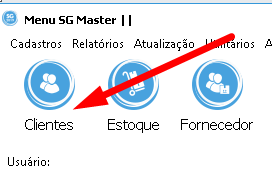
Clique no menu Cadastros > Clientes ou simplesmente clique no botão principal conforme indicado pela seta chamado Clientes.
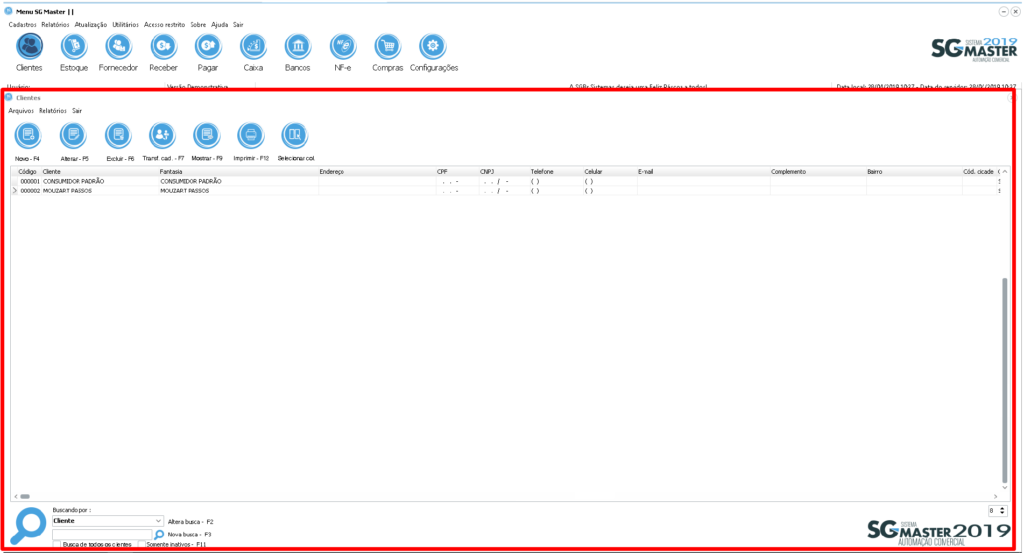
A tela de Clientes será aberta conforme imagem abaixo
Começaremos explicando pelos botões principais conforme a imagem abaixo
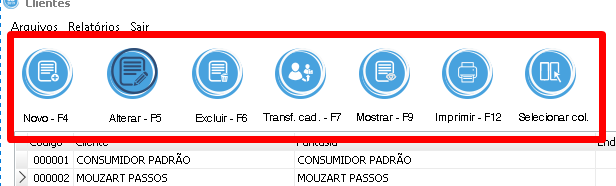
Botões principais do módulo de clientes.
Botão: Novo – F4 , como a própria descrição já diz. Cria um novo cadastro, abrindo uma janela para inserção dos dados. Como mostra abaixo.
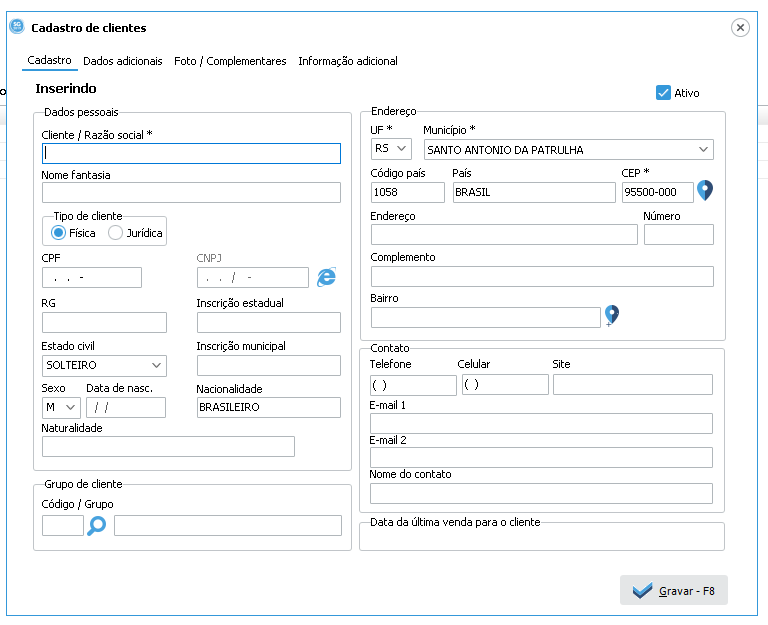
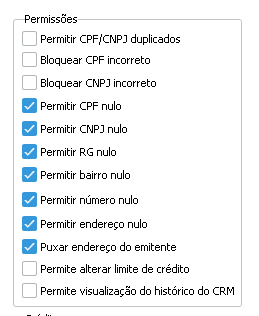
Você pode observar na imagem/tela de cadastro de clientes acima, que a tela veio com alguns dados de endereço preenchidas. Isso por que o campo (Puxar endereço do emitente) está marcado nas configurações. Para clientes que preferem que estes campos venham sempre em branco, solicite ao nosso suporte que reconfiguramos para você.
Agora abaixo observe a tela de cadastro de cliente, com a (aba) Cadastro, totalmente preenchida de forma padrão.
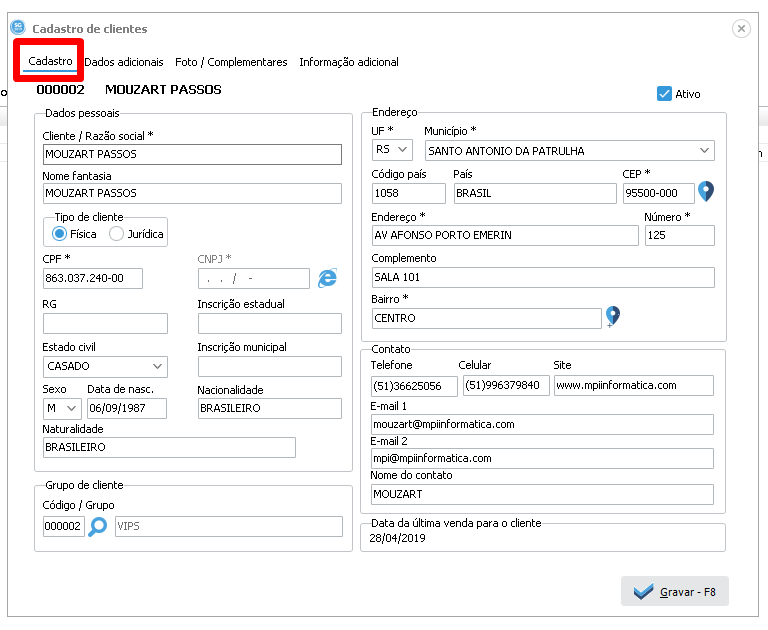
Neste post, irei explicar detalhadamente cada recurso disponível, cada campo para que serve etc.
Porem tem clientes que somente querem fazer o básico do cadastro para uma emissão de nota fiscal por exemplo.
Para isso irei começar com o básico e necessários, e na sequência irei mostrar todos os recursos e campos extras.
Então dando continuidade, vamos começar pelos Dados Pessoais.
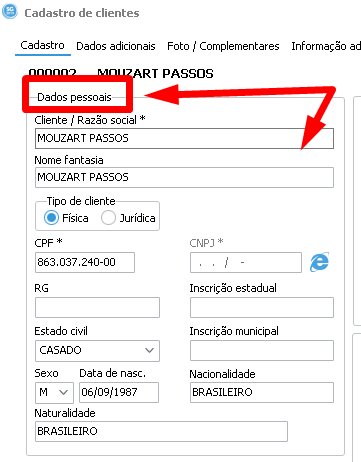
No campo Cliente / Razão Social, digite o nome completo do cliente se for pessoa física; ou digite a razão social da empresa se for pessoa jurídica. No teclado tecle a tecla TAB para que automaticamente as informações digitadas no campo sejão duplicadas para o campo Nome fantasia. No caso de uma empresa, você pode trocar e digitar o Nome Fantasia da mesma.
Tipo de cliente, Selecione Física e o campo CPF ficará disponível e ativo (conforme mostra na imagem acima) , selecionando Jurídica o campo CNPJ ficará ativo . Ao lado do campo CNPJ tem um ícone em azul, ao clicar nele é possível “tentar” realizar uma busca dos dados pelo CNPJ, porém como este recurso vem do site da Receita Federal, o mesmo pode retornar em erro, por isso citei a palavra tentar. Segue abaixo exemplo de uso.
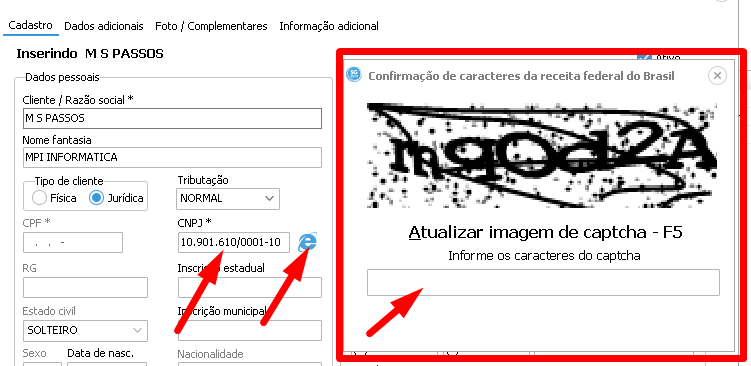
Ao clicar na letra E em azul ao lado do CNPJ abre o campo para digitar a confirmação captcha.
Digite as letras conforme aparece na imagem e depois tecle enter. Se a consulta retornar com sucesso, então a janela exibida será conforma a imagem abaixo.
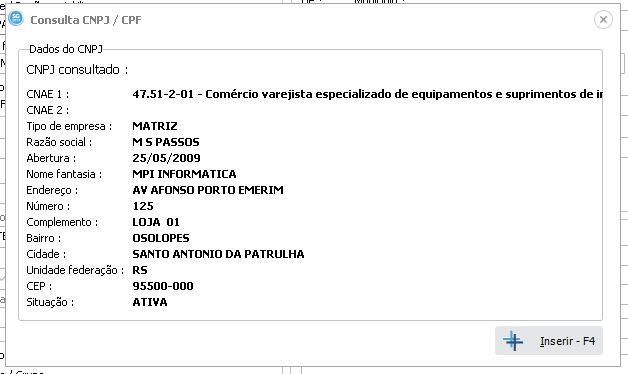
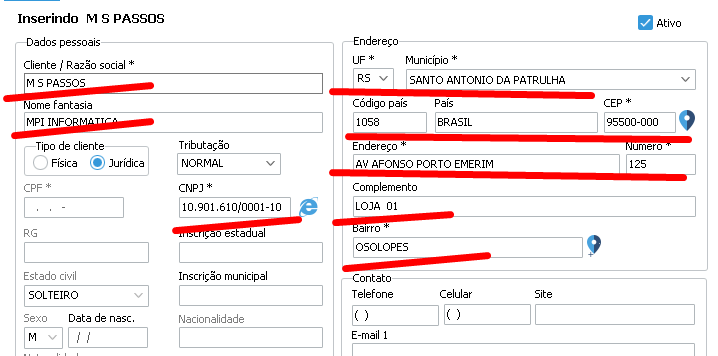
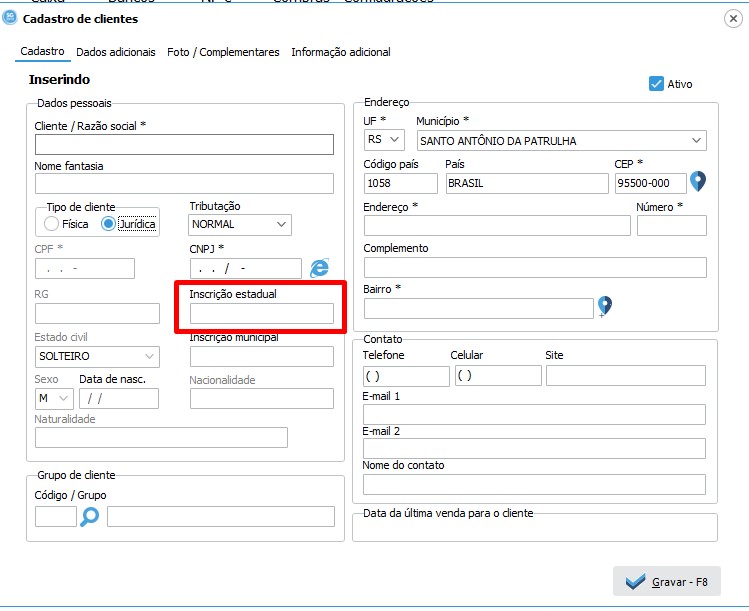
Quando o cliente for um CNPJ e utilizar a opção para pesquisar direto pelo “E” conforme mostrado a cima, não esquecer de preencher a inscrição estadual, ela não vem preenchida juntamente com os outros dados, mas é obrigatória quando o cliente tiver inscrição estadual para emitir uma DANFE. Abaixo imagem mostrando o campo a ser preenchido a inscrição estadual.
Retornando ao modelo de exemplo em pessoa Física. Possuímos campos como RG e Estado Civil, porem ambos somente para informações cadastrais e opcionais.
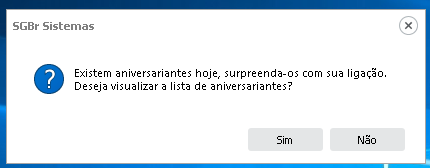
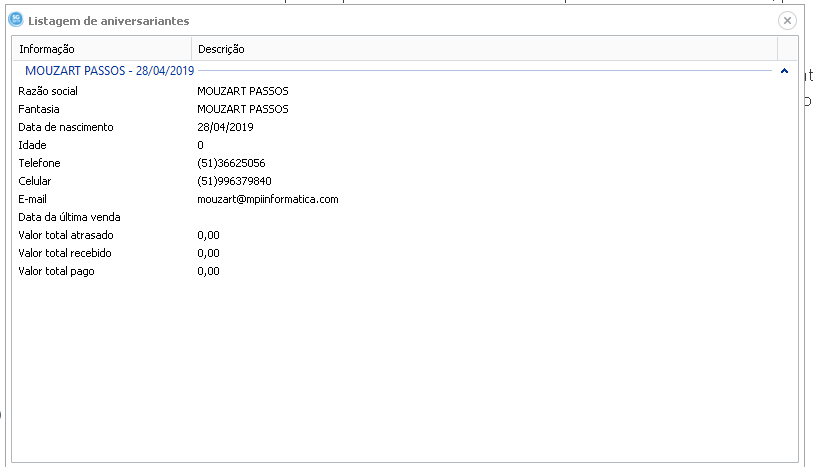
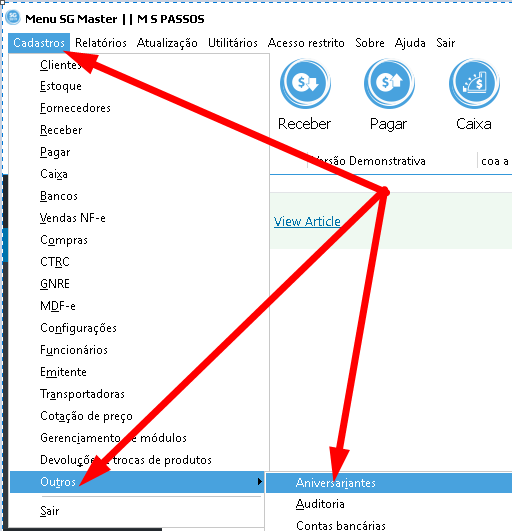
O campo data de nascimento é opcional, porem se preenchido por pessoa física, vai registrar em relatórios e avisos dentro do sistema a data de aniversário do cliente. Se preenchido por pessoa jurídica é considerado o aniversário de fundação. Este campo é opcional.
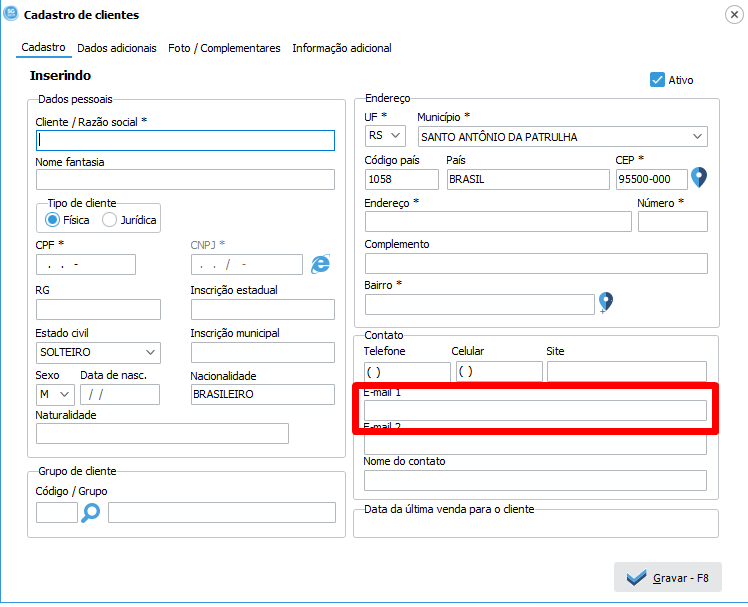
O campo e-mail não é um campo obrigatório, mas se preenchido quando emitirmos uma DANFE pra este cliente automaticamente será enviado o arquivo PDF e XML da nota por e-mail, além de envios de orçamentos entre outros relatórios de forma automática ao selecionar o cliente. A imagem abaixo mostra o campo .
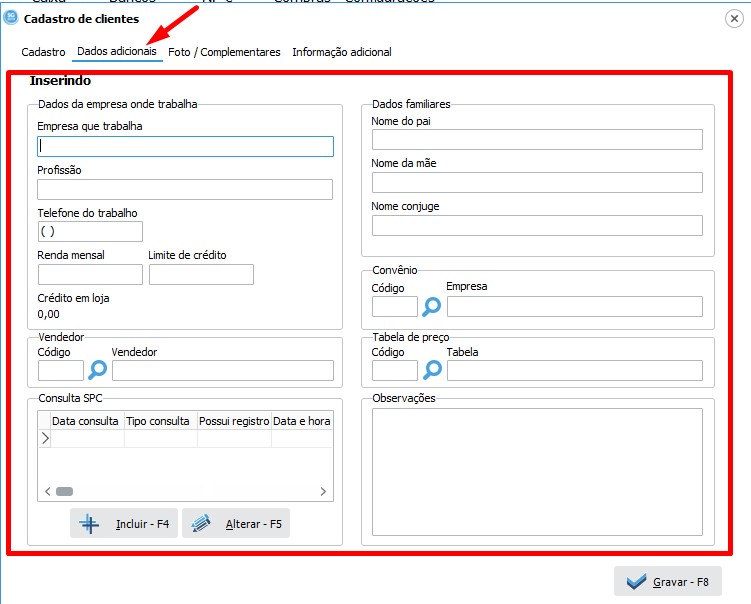
A aba dados adicionais, que fica localizada na parte superior do cadastro do cliente, pode ser colocada diversas informações extras importantes do seu cliente . Segue abaixo imagem de exemplo dados adicionais.
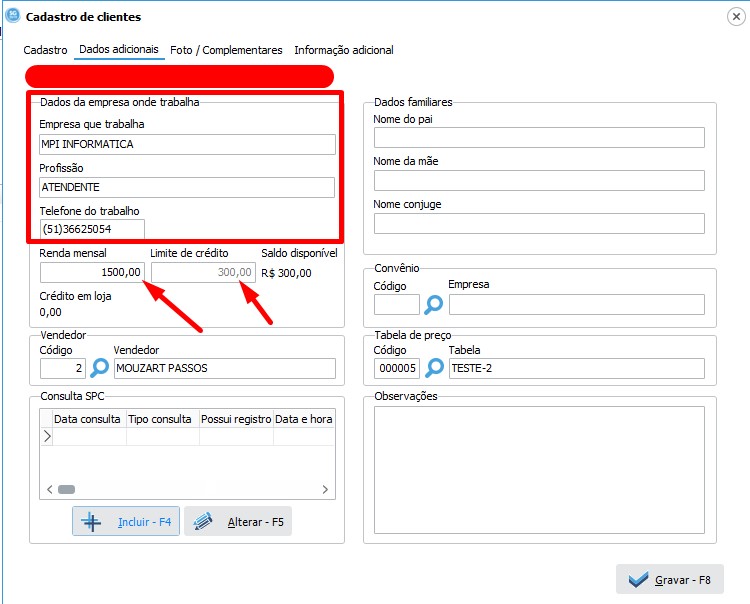
Exemplo a baixo dos dados adicionais preenchidos, no exemplo, colocamos de forma fictícia uma renda mensal para que pudesse calcular o limite de crédito para aquele cliente, lembrando que se colocado o limite de crédito quando feito uma venda e ultrapassar o limite de crédito do cliente irá automaticamente pedir a senha do supervisor, mas isso veremos mais adiante.
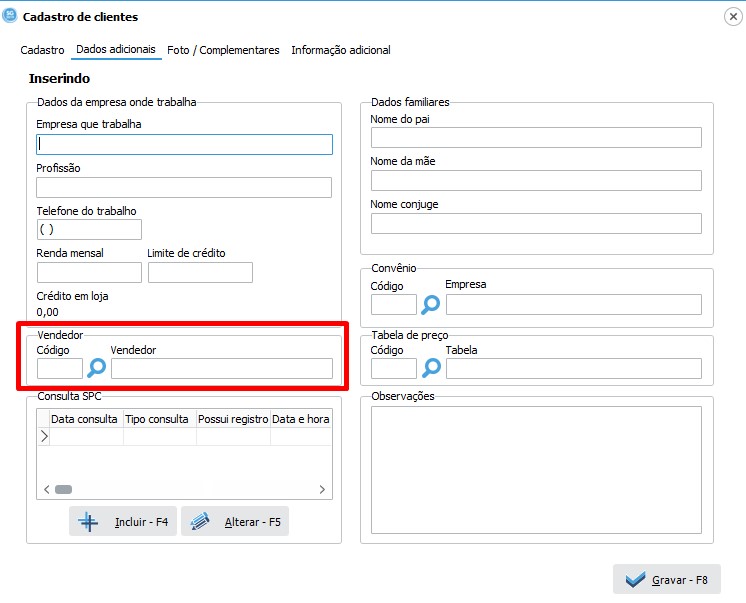
Em dados adicionais podemos verificar o campo código do vendedor, este campo pode ser preenchido para que quando o cliente chegue para ser atendido por exemplo, você abra o cadastro dele e verifique qual o vendedor que lhe atende, passando assim para o vendedor responsável pelo atendimento daquele cliente. Abaixo verificaremos o campo em destaque aonde pode ser preenchido o código do vendedor.
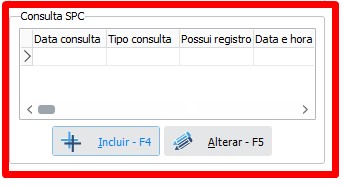
Consulta SPC no cadastro do cliente é o campo aonde deve ser colocado o dia e horário que foi feita uma consulta no CPF ou CNPJ daquele cliente, esta consulta não é feita pelo sistema, você mesmo que tem que procurar o meio no qual ela será realizada, se é via telefone, internet ou outros. Abaixo imagens de exemplo do campo CONSULTA SPC.