Iniciando cadastro de produto em sua forma mais simples
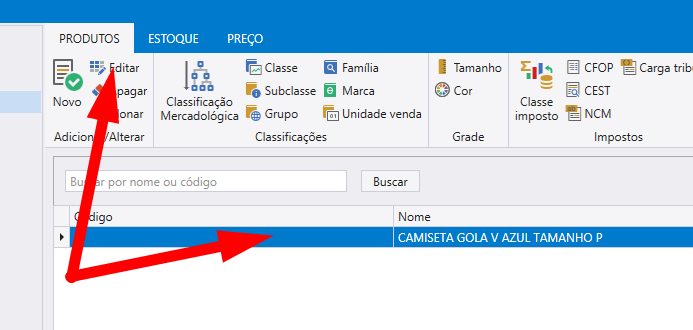
Com o E-Trade aberto, clique na guia ESTOQUE depois na guia PRODUTOS e depois clique no botão Novo
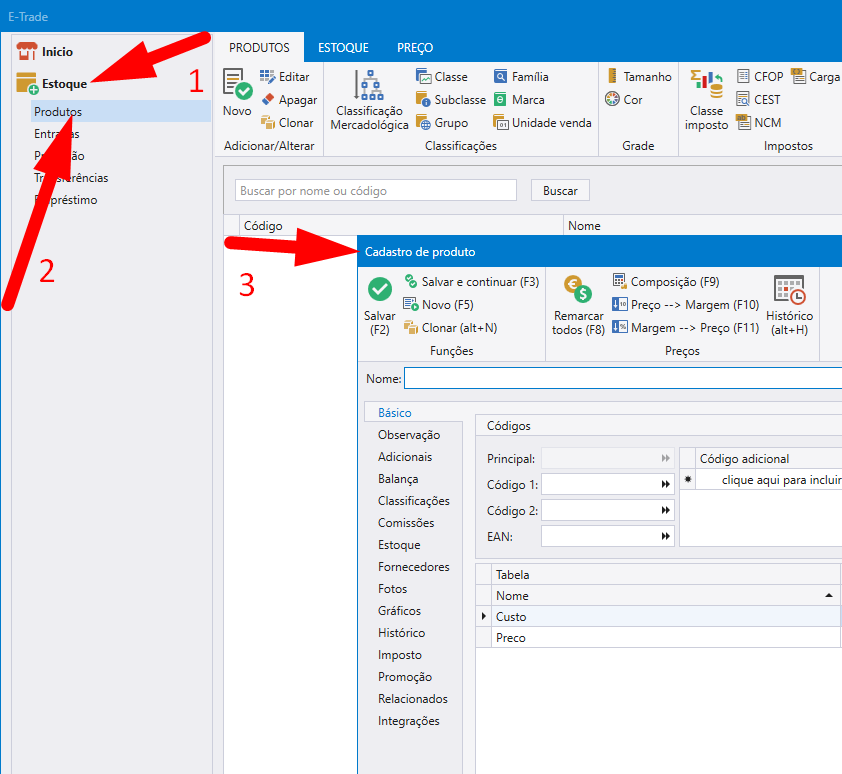
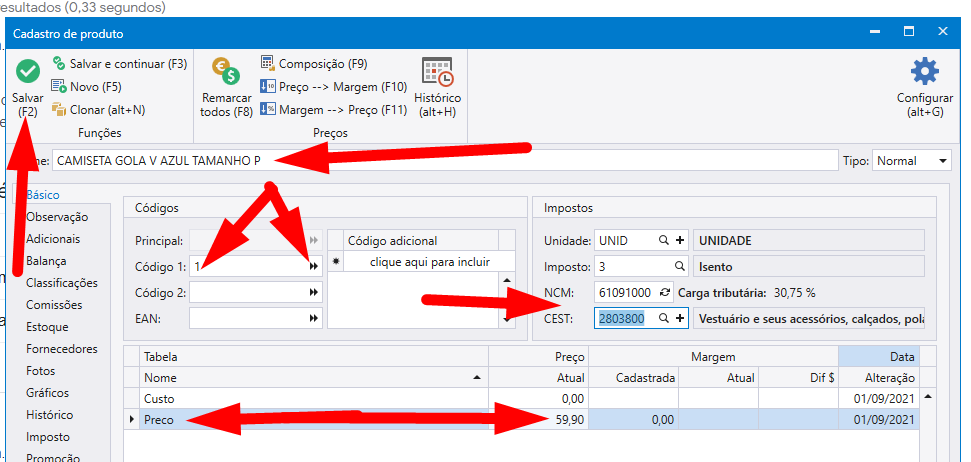
Digite o nome/descrição do seu produto, no campo Código 1, clique para gerar um código de forma aleatória, ou escolha um código que seja do seu gosto/escolha.
(Lembrando que o código é sequencial, se colocar ali o código por ex 998 o próximo código criado de forma automática será o 999, e então códigos menores terão que ser colocados de forma manual). Preencha o código NCM do produto e pressione tab para carregar as informações do NCM.
Coloque um preço no seu produto. (Produtos sem preço podem ser cadastrados, porem no ato da venda o preço ira ser solicitado para ser digitado na hora).
Para gravar clique em Salvar.
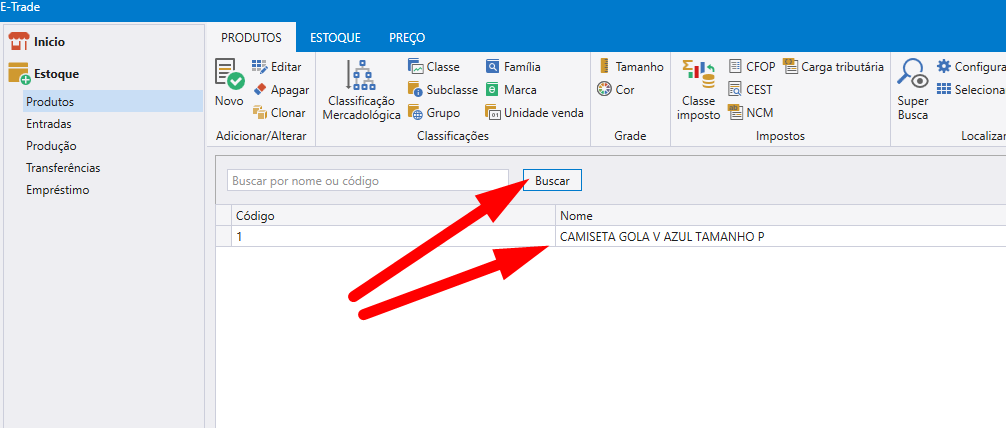
Clique em buscar sem digitar nada e observe que uma listagem com os produtos cadastrados ira aparecer.
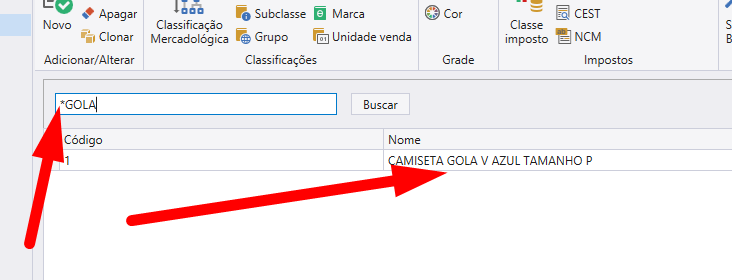
Para pesquisar por pedaços do nome/descrição acrescente o (*) no inicio da pesquisa, e não esqueça de acionar o botão buscar ou pressionar enter.
Para editar um produto, selecione ele na listagem e clique no botão editar.
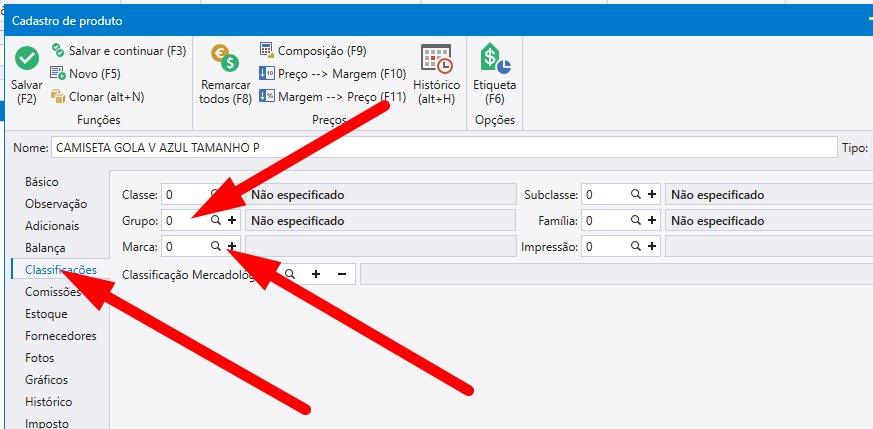
Você pode colocar seu produto dentro de um GRUPO. Ao colocar os produtos em GRUPO, você poderá ver relatórios de venda e gráficos, separados pelos grupos que você criou. Assim poderá saber quais grupos que estão vendendo mais, e também poderá reajustar preços por grupos. Assim como mais opções.
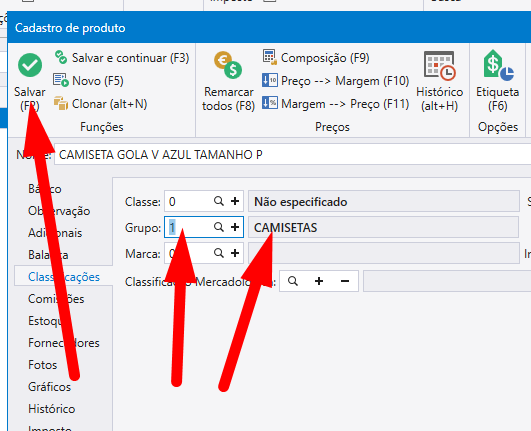
Conforme imagem abaixo clique na aba Classificações, e vá até GRUPO
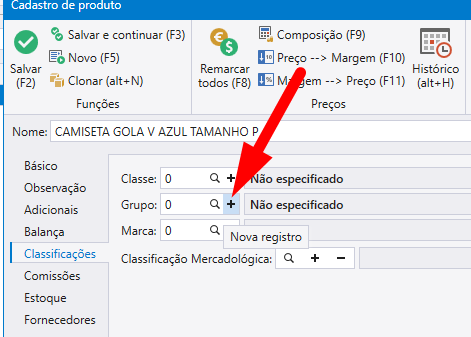
Para criar um novo grupo clique no +
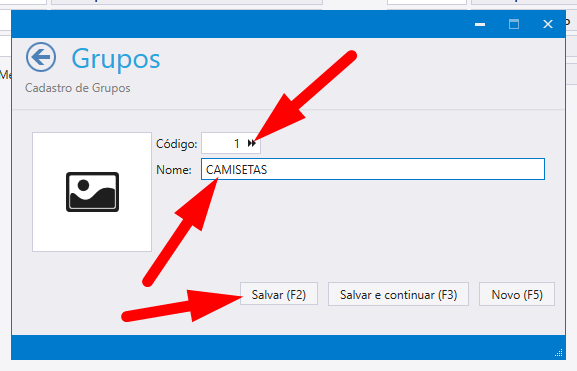
Clique na seta ao lado do codigo, para gerar um codigo.
Digite um nome para o grupo.
Apos clique em SALVAR
O grupo após ser gravado já ira ficar selecionado, se o grupo não for esse. Clique na lupa e selecione o grupo desejado para por seu produto.
Se não quiser por o produto em um grupo deixe o campo de código em branco.
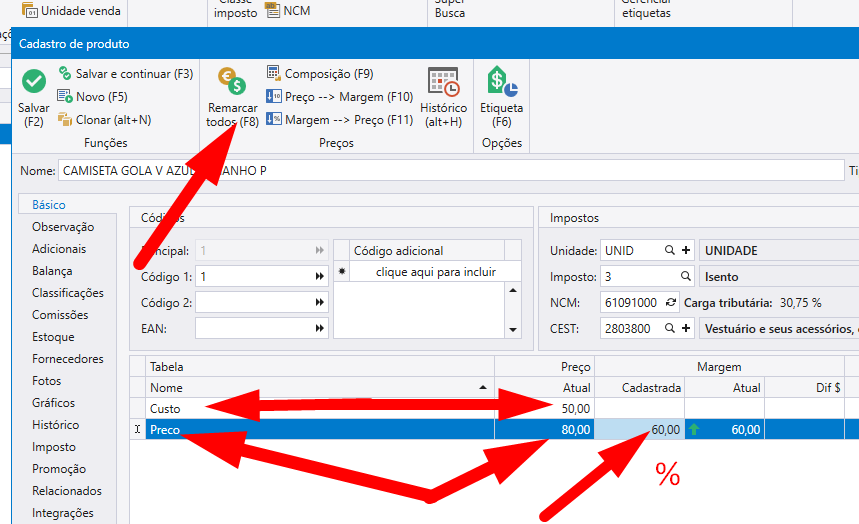
Você poderá também usar o sistema de calculo de margem de preço.
Para isso preencha o campo Preço de Custo e o Campo Margem Cadastrada e depois no topo da Janela clique em Remarcar todos.
Observe que o preço final será calculado de forma automática, com base no preço de custo + margem inserida por você.
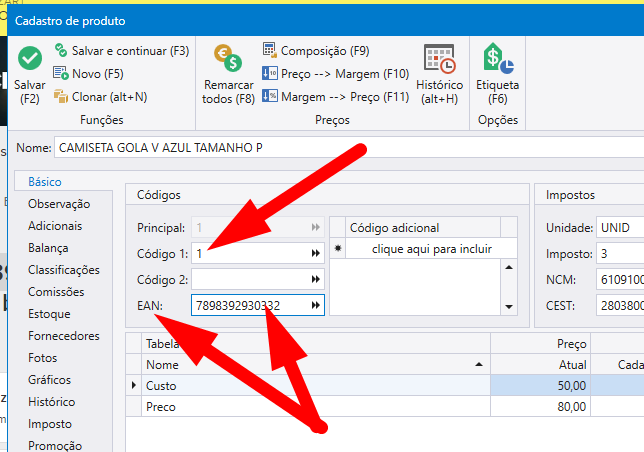
O campo código 1 é obrigatório. Você pode usar ele para códigos internos e códigos próprios, assim como por os códigos de barra de seu produto.
Porem quando informado dentro do campo código 1, o código de barras não é validado, e não é inserido no XML.
Se você quer inserir o código de barras de seu produto, afim de entrar no XML da nota, e ser validado de forma correta, preencha ele dentro do campo EAN. (Atenção se o preenchimento deste campo, for incorreto, as notas entrarão em contingencia, até serem ajustados os códigos.).
Entre em contato com nossa equipe para lhe ajudarmos a escolher a melhor opção que se encaixa, para seu negocio.
A contagem da quantidade de produtos no Estoque não é feita no módulo de cadastro de produtos. E sim num módulo a parte. !
A aba estoque dentro do cadastro de produtos serve para informar a quantidade mínima e ideal, do produto para fins de relatórios para lhe ajudar na recompra dos produtos. Não é obrigatório seu preenchimento.