Neste artigo, ensinaremos a efetuar a configuração da balança Urano via Ethernet e como instalar e configurar o “Urano Connect” para o cliente pode mandar as cargas para a balança. Siga todo o passo a passo abaixo.
Passo 1: Na sua balança, você irá apertar a tecla “prog” e logo em seguida digitar “42” e confirmar, assim irá aparecer a tela mostrando o Wifi, e se você der um “confirmar” irá aparecer o IP da balança.
Obs importante: Caso não apareça o IP diretamente, pode ser algum problema derivado da balança, ou até mesmo do cabo ou computador ou alguma configuração da rede bloqueando a mesma
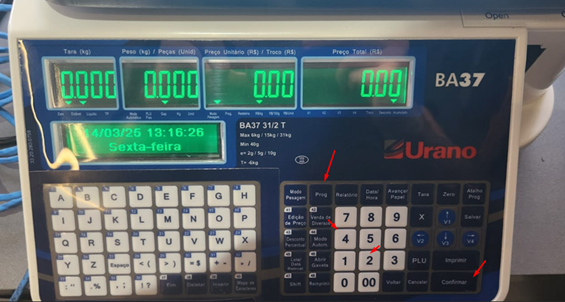
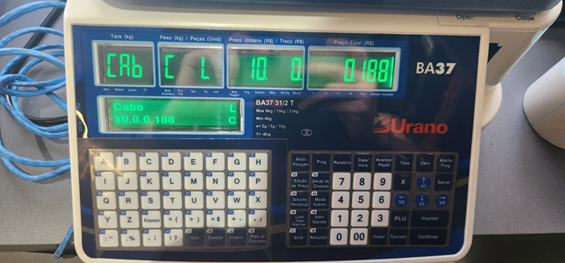
Passo 2: No computador, você irá rodar o driver da Urano Connect, o mesmo pode ser encontrado no site direto da urano, informe alguns dados necessários e irá iniciar o download. Finalizando o download, só execute o arquivo e avance sem alterar nada.
- Lembre sempre de verificar o tamanho da etiqueta que o cliente vai usar, geralmente é 40×40. Por que? Se for uma balanca nova geralmente vem com uma etiqueta maior ex … 60×30… se voce nao perguntar antes, pode ser que chegue na hora, e tenha que reconfigurar, ou o pior, o cliente querer trocar a configuracao no meio de um final de semana. Por isso lembre sempre de ver esse pequeno grande detalhe.
- Por padrao a Balanca urano vem com DHCP ativado, o que significa, que ela pega ip automaticamente. Se por ventura nao pegar. E for cabo de rede. Antes de sair batendo cabeca. Pegue o cabo e ligue em algum computador ou note pra verificar se ele esta ok, e se esta funcionando direitinho.
- Com a balanca ligada, PROG 42 Exibe no display o ip atual…e imprime … imprime…
- Se por ventura, precisar e quiser, por IP FIXO, ai segue o tutorial no nosso Tiflux. De como por manual, tem video tb de apoio.
- faz ping -t (ipbalanca) no cmd (dos) pra verificar se ta pingando, se nao ela nao vai localizar no urano conect.
Link: https://www.urano.com.br/balancas-digitais-ba37
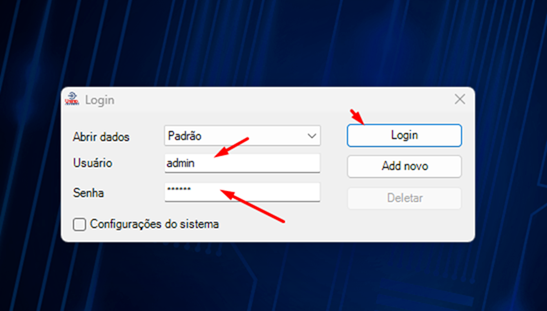
Passo 3: Após executar o arquivo, abra o sistema com o usuário “admin” senha “225588” e acesse o mesmo.
Passo 4: Após feito isto, o programa já irá reconhecer automaticamente a balança que estiver no cabo de rede (caso esteja tudo certo) então agora seria somente realizar a configuração para envio de carga.
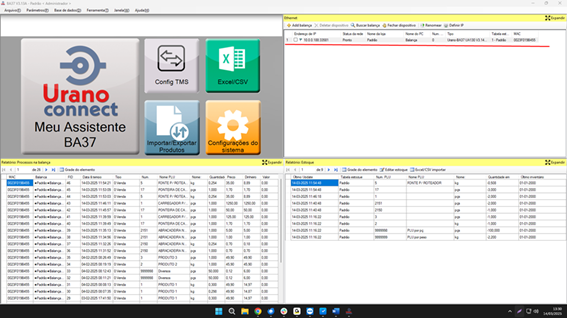
Passo 5: Após aberto o programa da “Urano Connect” está na hora de configurar para o envio automático de carga para facilitar o uso ao cliente, então você irá apertar no canto superior no botão “Expandir” e irá em “iimportar/exportação produtos +”
- Dica ( a pasta de CARGA ) geralmente fica dentro da pasta do sistema instalado… ETRADE … MPI-ERP etc… Geralmente na pasta CARGA dentro destes sistemas. Porem, sempre conferir dentro do sistema mesmo, pra onde ta indo o arquivo de carga. !
EX no vr…. C:\Etrade\MPI\Carga ou C:\Etrade\Carga etc
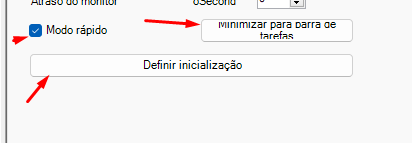
Aqui você irá selecionar o caminho da pasta da “Carga”, selecionar o “formato do arquivo” e marcar todas as opções abaixo. Feito isto seria somente marcar a opção “Modo Rápido” e minimizar o sistema… Formato de arquivo sempre coloque: ITENSMGV1 (WIndows-1252)
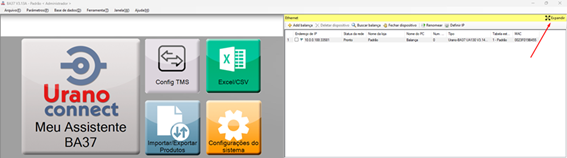
- Atençao tem 2 abas é a que tem o + no final !
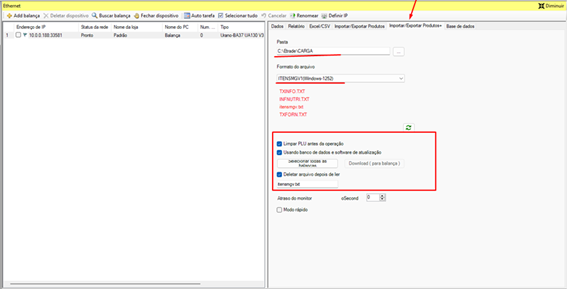
- Mooo rapido pra fazer carga automatica, limpar arquivos automaticos etc
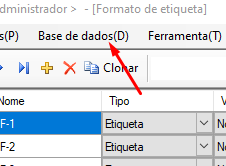
Se precisar saber o codigo do modelo de etiqueta vai aqui em base de dados… modelos de etiqueta….
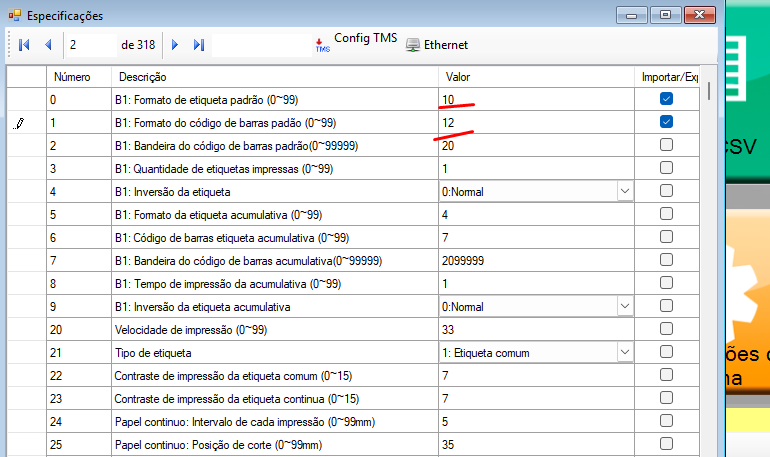
Passo 6: Após configurado vá na aba “parametros” < “especificações” e ali você irá mudar as duas informações abaixo…
Onde formato de etiqueta você irá colocar o número “10” para puxar a etiqueta 40×40 que sempre colocamos por padrão.
E no formato código de barras coloque “12” para ele puxar na etiqueta por 4 casas decimais, que é o padrão que colocamos.
- Clique em ethernet pra enviar as informacoes pra balanca
- E depois na proxima tela em executar conforme print
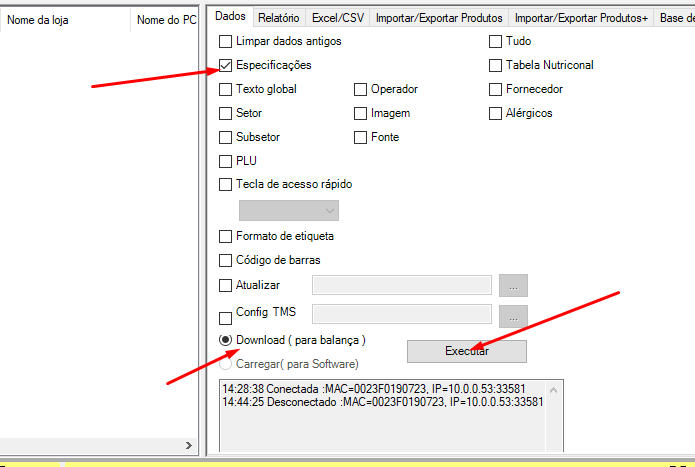

Feito todo o processo, faça um teste de envio de carga para balança e verifique se o arquivo irá sumir da pasta Carga e teste na balança do cliente colocando o código enviado