Neste artigo iremos ensinar como instalar e configurar o MGV6
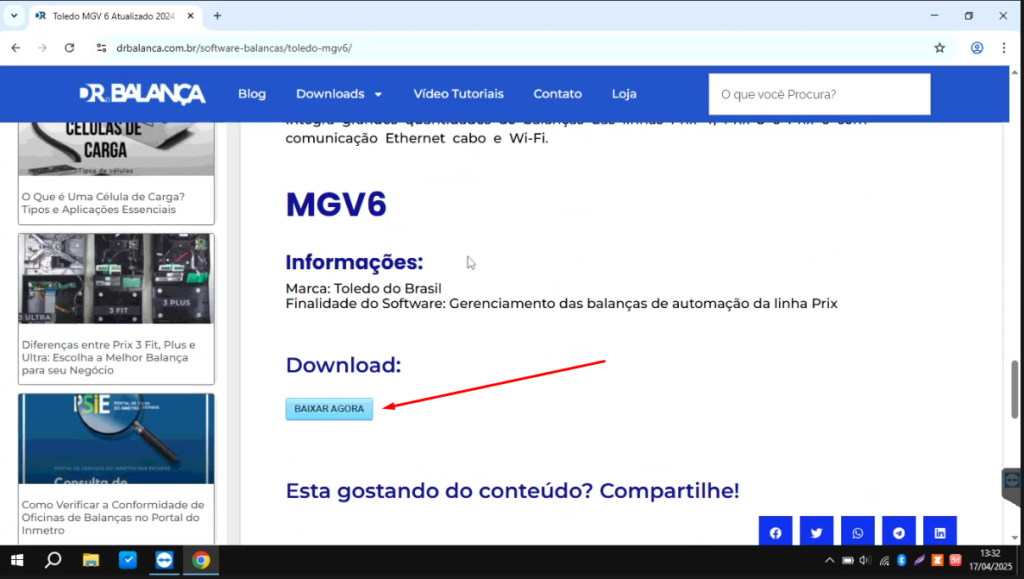
Passo 1: Acesse o site “https://drbalanca.com.br/software-balancas/toledo-mgv6/” e faça o download do executador
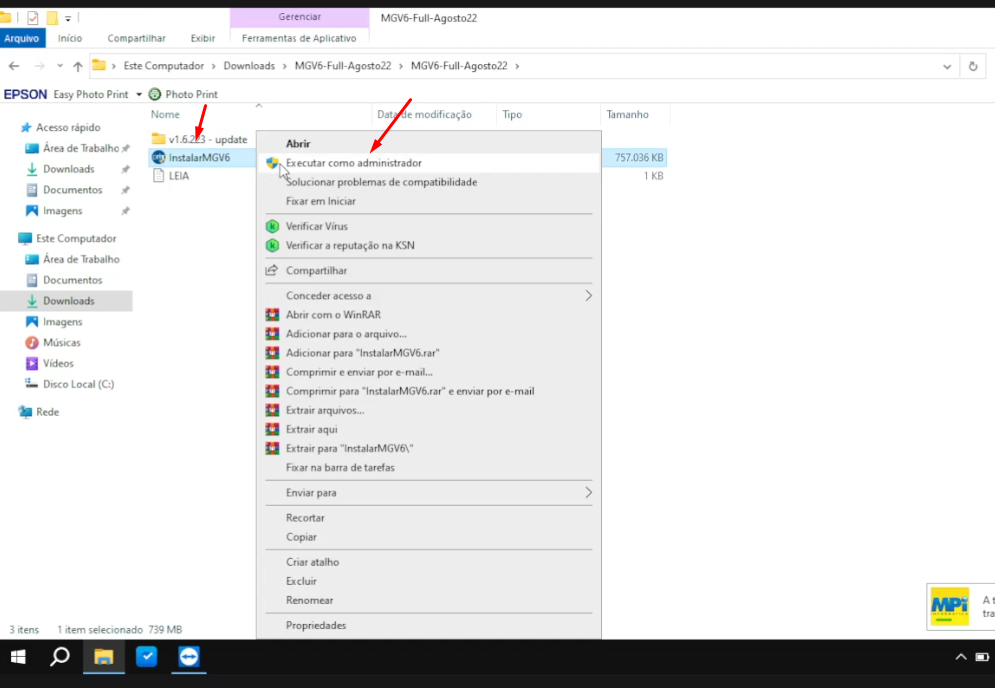
Passo 2: Após baixado, extraia o mesmo e e
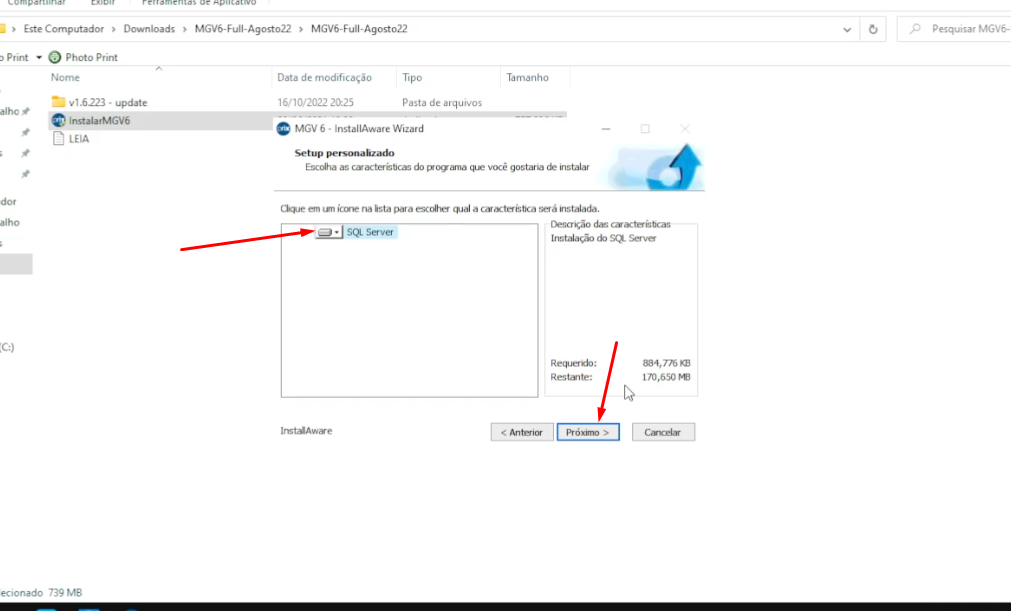
Passo 2: Após baixado, extraia o mesmo e execute o download e somente avance os passos.
OBS: Caso a máquina já possua um SQL instalado, aqui nesta aba tu pode desmarcar esta opção, caso não tenha nenhum SQL, pode prosseguir normalmente.
Esta parte costuma demorar bastante pois faz a instalação do MGV e do SQL
Passo 3: Após terminar de fazer toda instalação, coloque o nome da loja e vá na aba “configurar conexão”
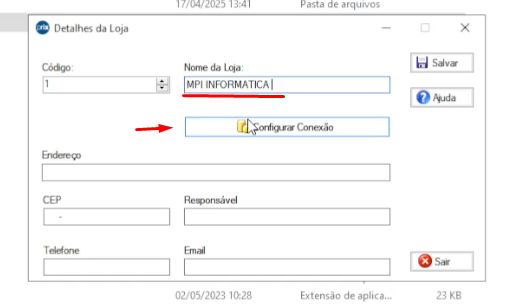
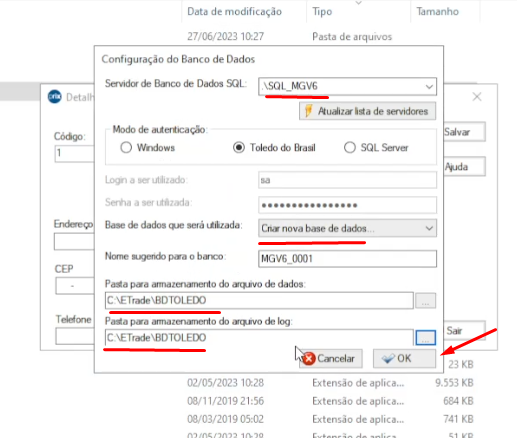
Passo 4: Aqui você irá selecionar o nome do servidor SQL (caso seja uma máquina sem sql anterior instalado irá puxar o nome correto, caso já tenha um SQL instalado sempre verifique o nome). Na opção “base de dados que será utilizado” coloque “criar nova base de dados” e crie uma pasta chamada BDToledo para ser o caminho onde irá criar o caminho da base, após só dar um “ok” e “salvar” que irá abrir o MGV
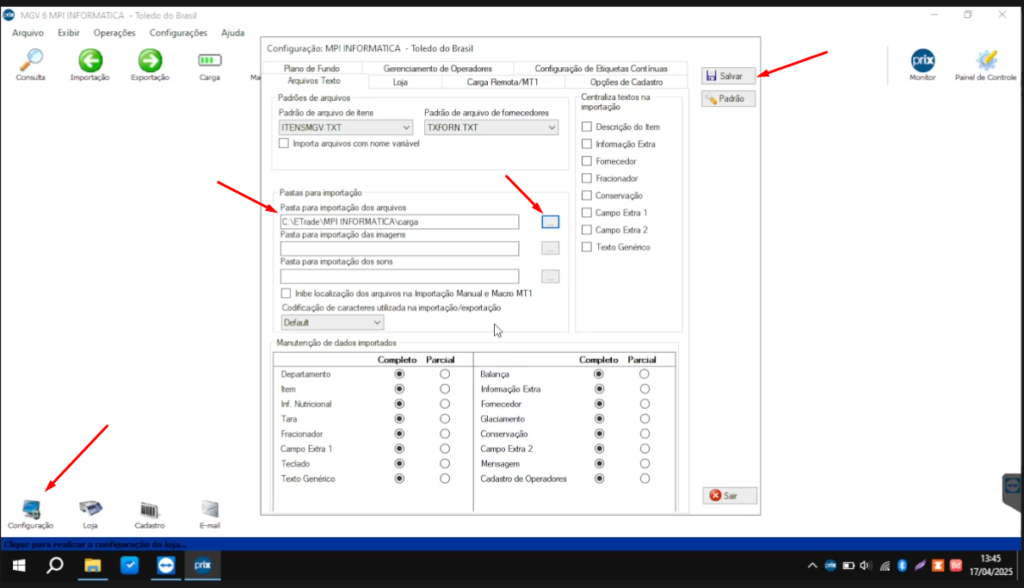
Passo 5: Ao abrir o MGV, vá na aba “configuração” e depois selecione o caminho da pasta onde será criado o arquivo
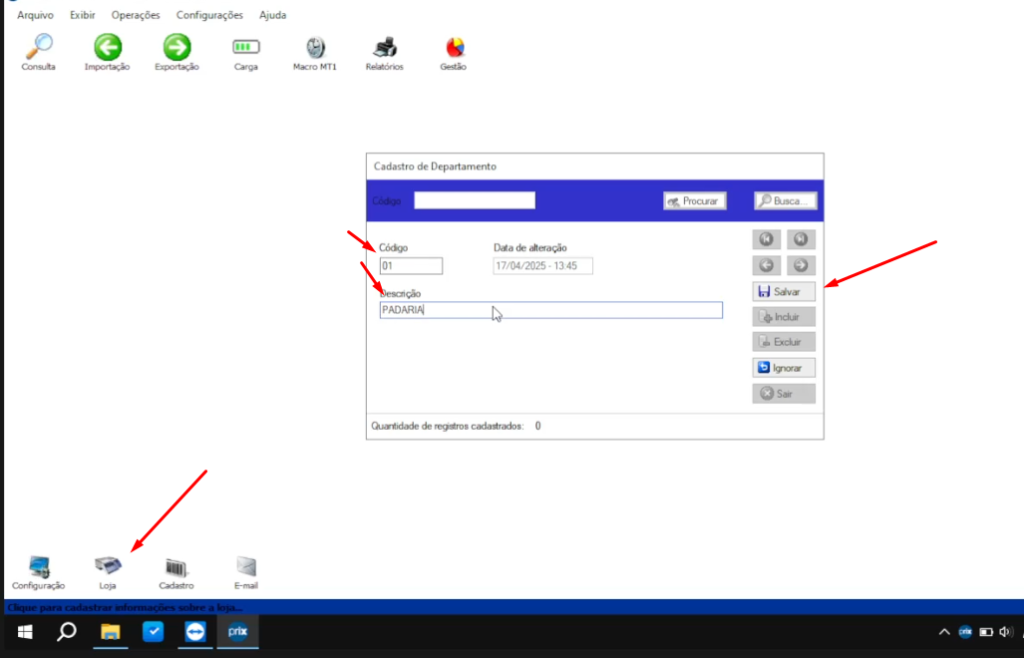
Passo 6: Vá na aba “loja” e depois coloque o “código geral” e depois coloque o nome “descrição”
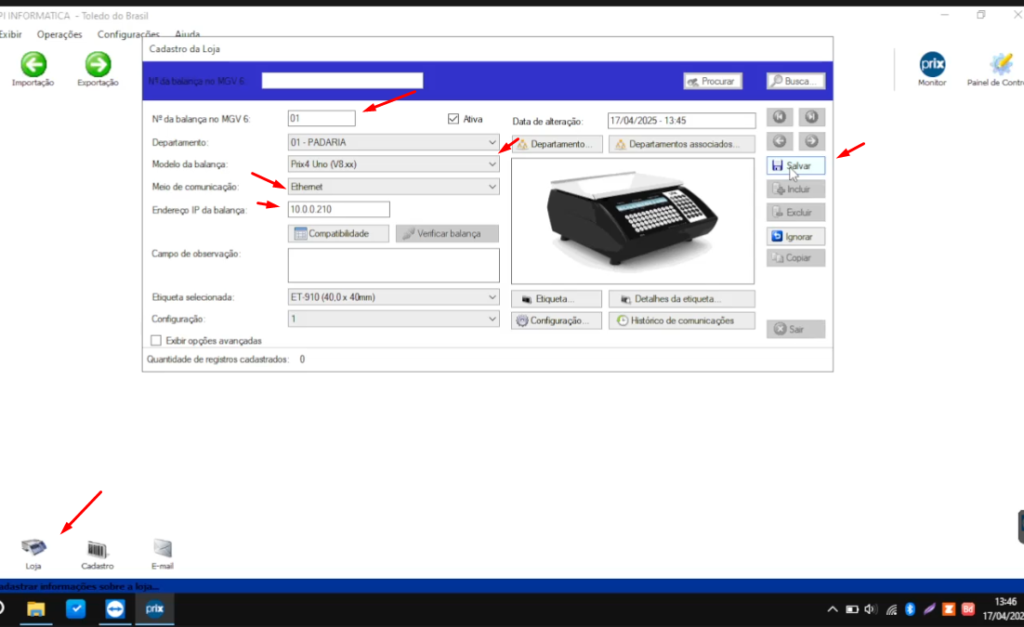
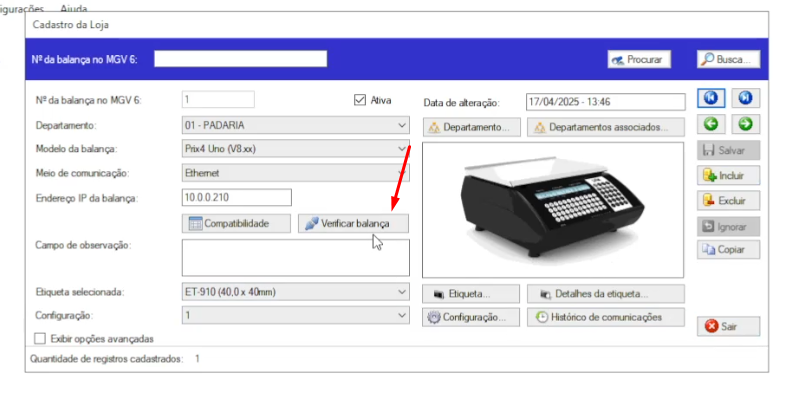
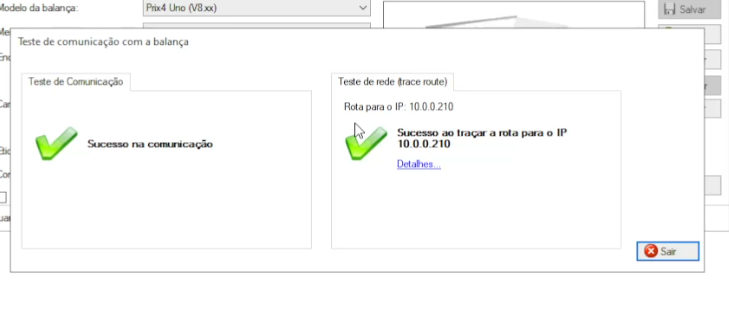
Passo 7: Feito isto, vá na aba “loja” novamente e agora iremos cadastrar as balanças, coloque o número identificador da balança, após isto selecione o modelo dela, se será conectado via cabo ethernet ou wifi e coloque o IP logo em baixo, selecione o modelo de etiqueta e salve, se estiver tudo certo irá salvar. Salvando já vá na opção “verificar balança” para ver se está comunicando ok
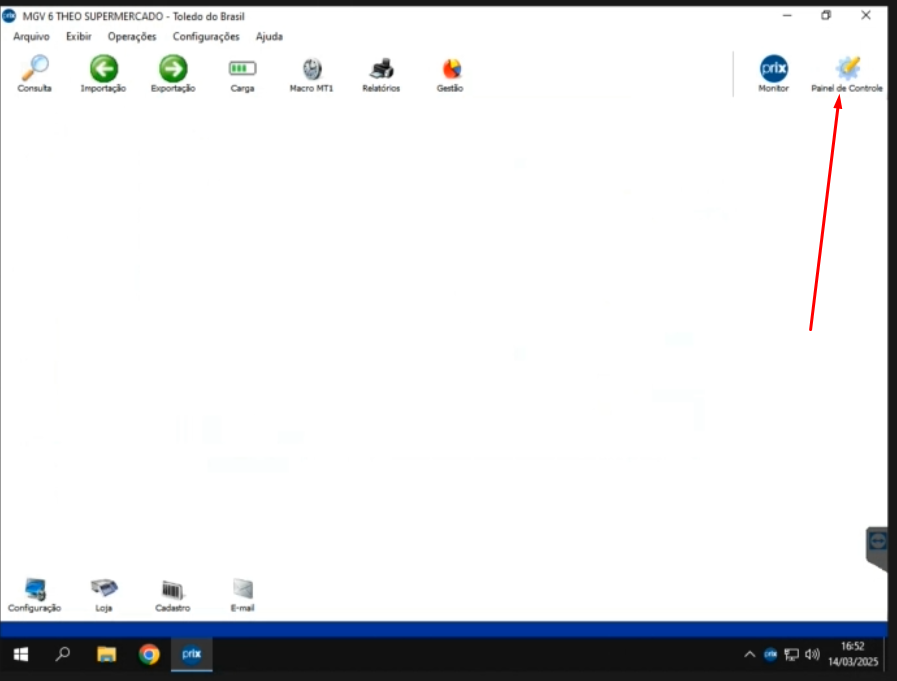
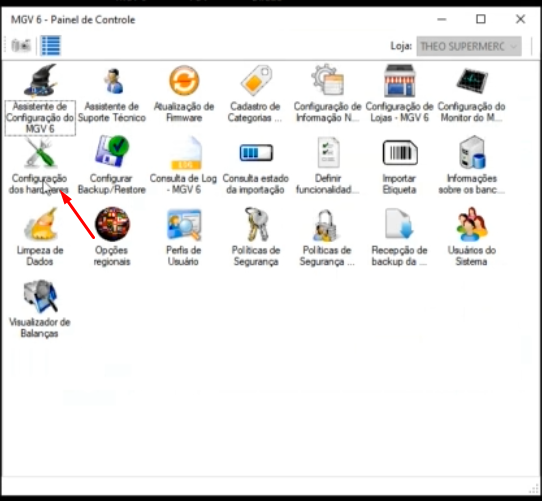
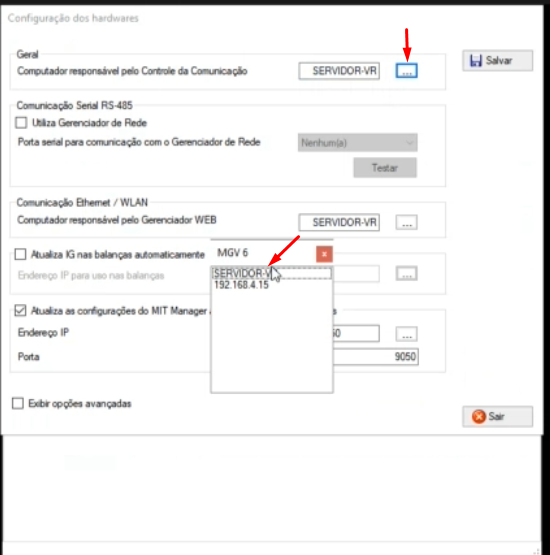
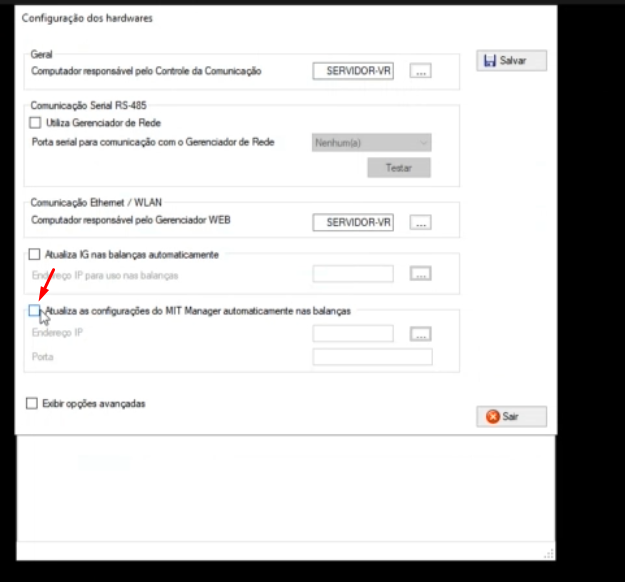
Passo 8: Após abrir o programa vá em “painel de controle” e vá na sessão “configuração dos hardware”, em “geral” tu irá apertar nos 3 pontinhos e selecione o nome da máquina, depois em “comunicação ethernet” irá fazer o mesmo processo e irá desmarcar a opção “atualizar as configurações do MIT” e salve as configurações
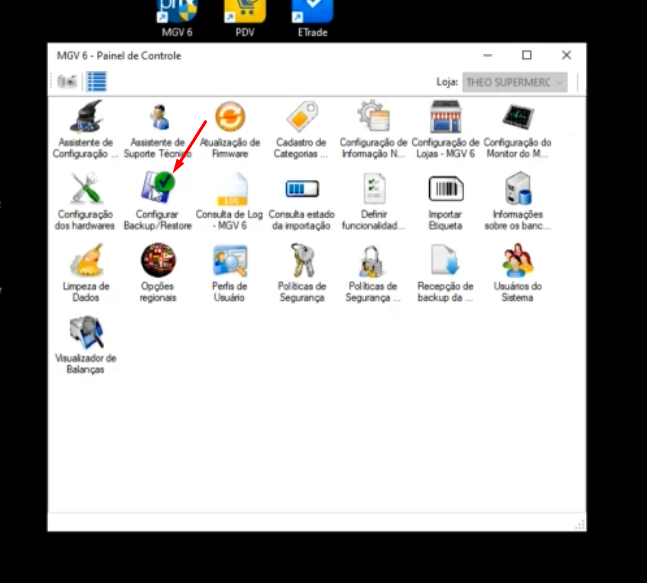
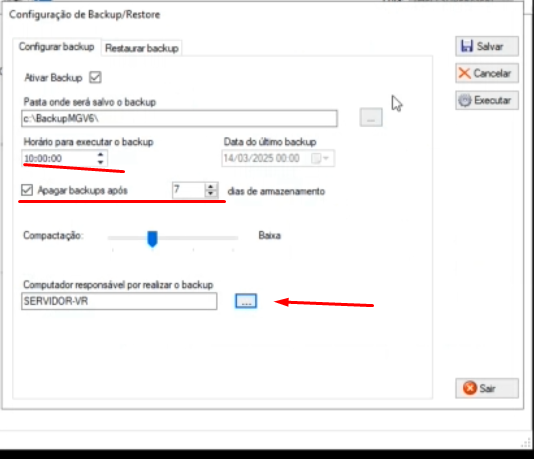
Passo 9: Volte e vá na opção “configurar backup/restore”, sempre mude o horário do backup para 10:00, deixe habilitado recurso de apagar backup e novamente vá nos 3 pontos e selecione o nome do servidor e após isto só salvar novamente.
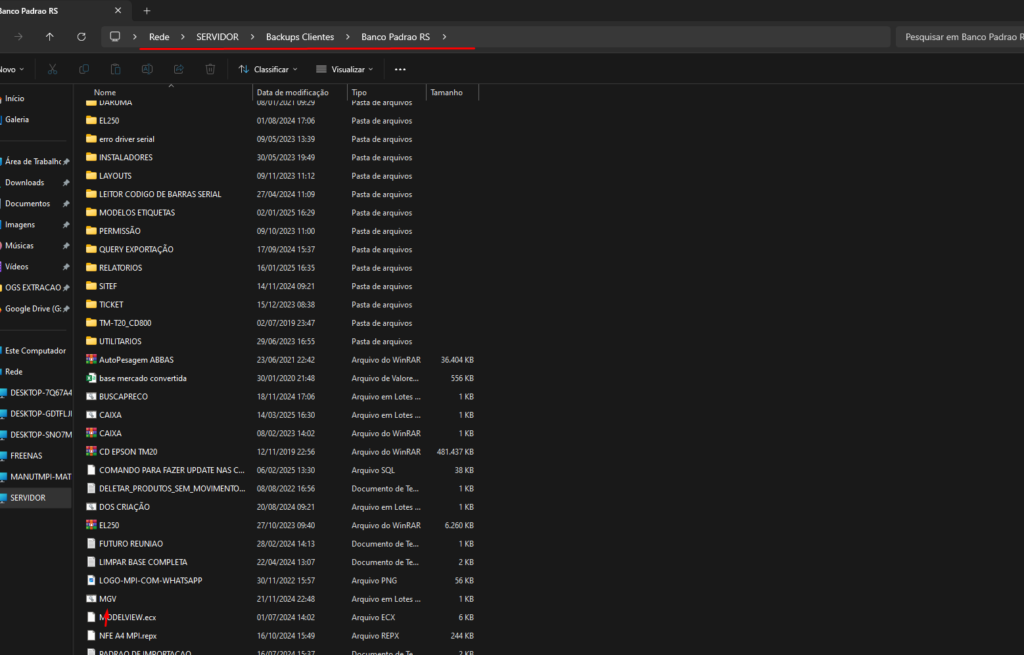
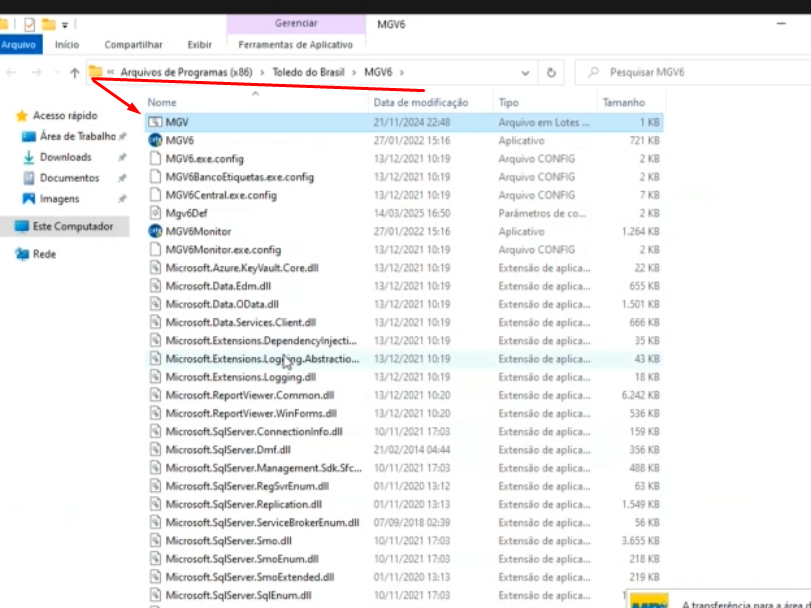
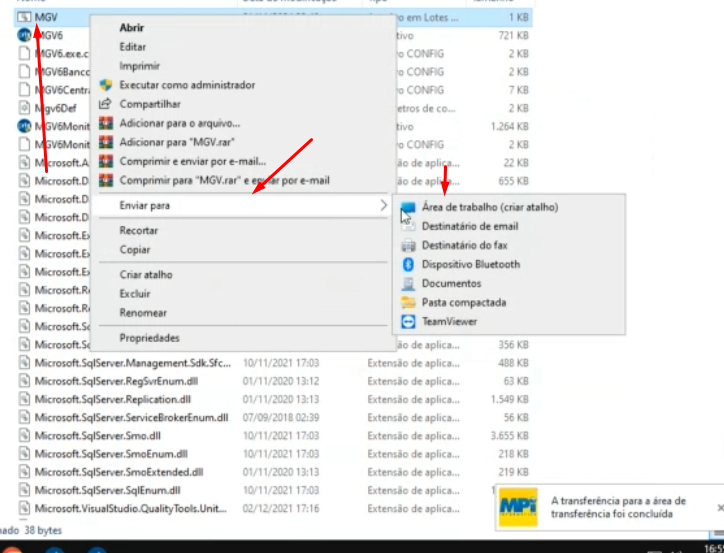
Passo 10: Vá no “\SERVIDOR\Backups Clientes\Banco Padrao RS” e terá um arquivo chamado “MGV”, copie este arquivo para a área de trabalho e depois jogue dentro da pasta do MGV e depois envie um atalho para a área de trabalho
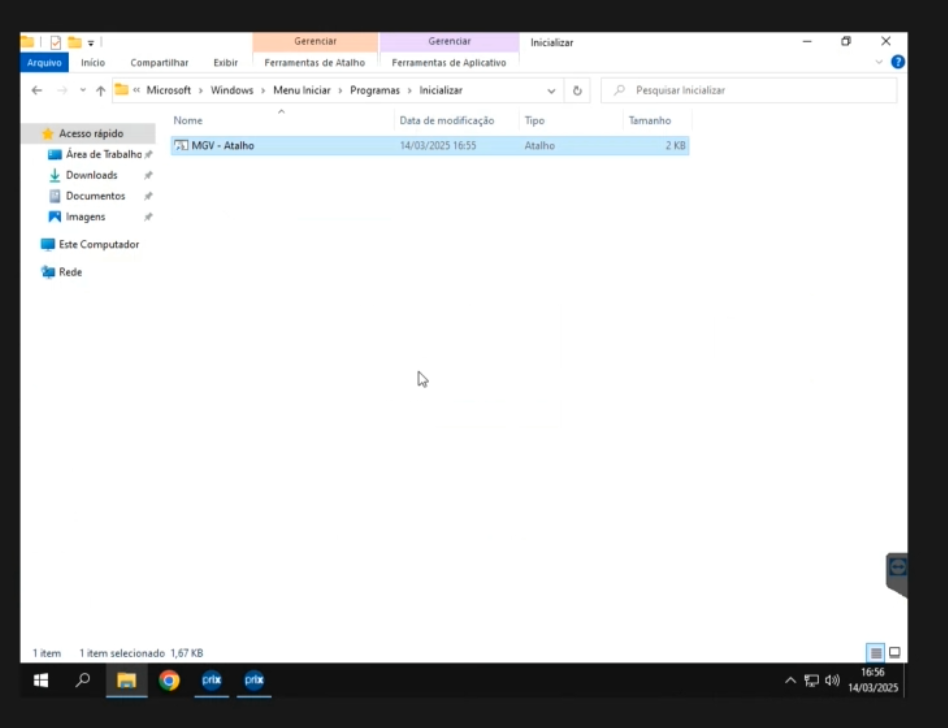
Passo 11: Agora você irá ir dentro da pasta %appdata%, seguindo o caminho “AppData\Roaming\Microsoft\Windows\Start Menu\Programs\Startup” e irá jogar o atalho da área de trabalho dentro desta pasta